Инструкция
OneWaySync · как установить и работать
Пошаговое руководство по установке и работе с OneWaySync.
Содержание
1. Установка программы
Программа распространяется как установщик
.exe или .msi.
Скачайте его со страницы загрузки.
- Запустите скачанный файл. Windows может показать предупреждение «Windows защитила ваш компьютер» — это нормально для программ без платной подписи. Нажмите «Подробнее» → «Выполнить в любом случае».
- В окне установщика прочитайте лицензию, отметьте «Я принимаю условия» и нажмите Далее.
- Выберите папку установки (можно оставить по умолчанию) и нажмите Далее.
- Дождитесь окончания установки. По желанию — поставьте галочку «Запустить OneWaySync».
Совет: при первом запуске Windows может предложить
добавить программу в автозапуск. Согласитесь, если хотите, чтобы
синхронизация работала всегда.
2. Главное окно — синхронизация папок
Главное окно — центр управления парами синхронизации. Здесь
настраиваются «источник → цель» и запускается процесс.
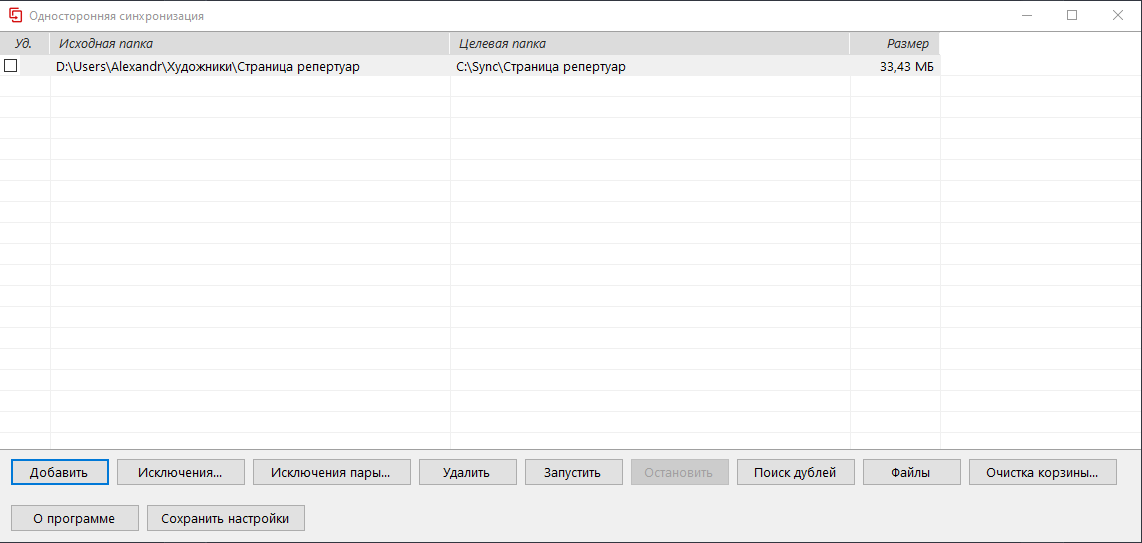
Главное окно с двумя парами синхронизации
Как добавить пару
- Нажмите кнопку «Добавить».
- Выберите исходную папку — откуда копировать файлы.
- Укажите целевую папку — куда копировать. Это может
быть локальный путь (
D:\Sync) или сетевая папка (\\PC-NAME\Share). - Пара появится в списке. Программа создаст подпапку с именем источника в целевой папке.
Что означают колонки
- Уд. — галочка «удалять в цели то, чего нет в источнике» (режим зеркала). По умолчанию выключено.
- Исходная папка — откуда берутся файлы.
- Целевая папка — куда они попадают.
- Размер — объём исходной папки (считается в фоне).
Запуск и остановка
- «Запустить» — программа делает первичную синхронизацию и следит за изменениями. Копирует сразу и каждые 3 минуты.
- «Остановить» — синхронизация прекращается, файлы остаются как есть.
- «Сохранить настройки» — записать текущие пары в конфиг (на случай перезапуска программы).
Важно: при включённом режиме «Удаление» файлы в цели
удаляются вслед за источником. Включайте галочку только если уверены,
что источник — единственный правильный.
Дополнительные кнопки
- «Исключения...» — глобальные маски (для всех пар). Временные файлы офисных программ, кеши — всё, что не надо копировать.
- «Исключения пары...» — маски для конкретной пары.
Например, для Unity-проектов исключить
Library. - «Очистка корзины...» — управление папками
_deleted_, куда уходят файлы, удалённые через поиск дублей. - «Поиск дублей» — открывает отдельное окно.
- «Файлы» — открывает окно истории версий.
3. Окно «Поиск дублей»
Окно ищет одинаковые файлы в указанной папке. Помогает разобрать
накопленное и убрать лишнее.
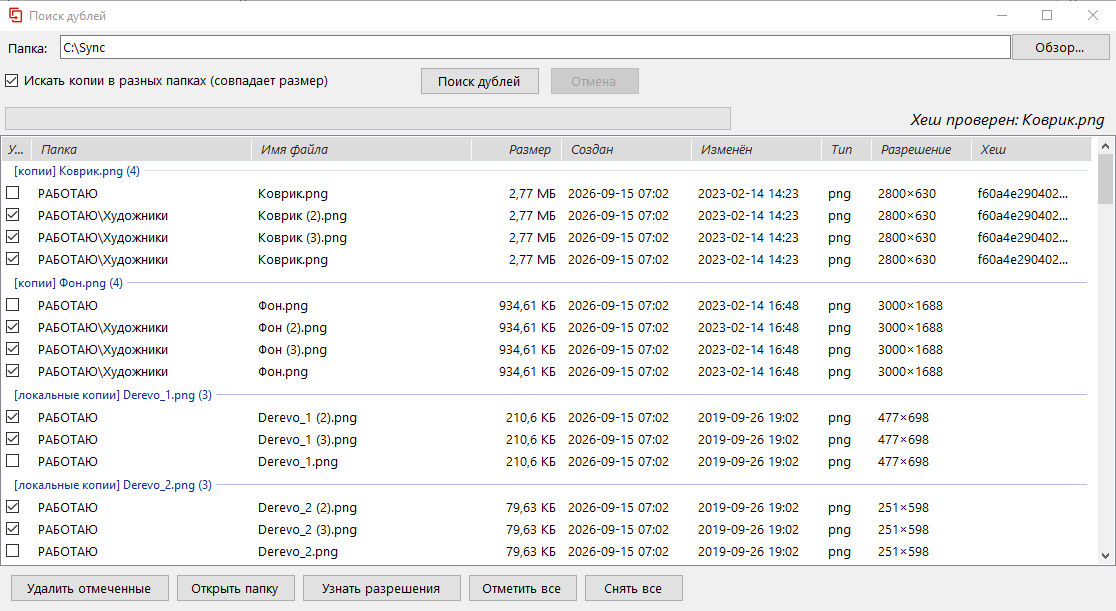
результаты поиска дублей с группами
Как искать
- Укажите папку для поиска — куда копируются файлы, или любую другую.
- По желанию включите галочку «Искать копии в разных папках», если нужно найти один файл, разбросанный по нескольким папкам.
- Нажмите «Поиск дублей».
- Дождитесь результатов — они сгруппированы по имени файла.
Что означает
- Группа «Версии» — файлы с одинаковым именем,
но разным размером. Например,
отчёт.docxиотчёт (1).docx. Это не дубли, а разные состояния. - Группа «Локальные копии» — файлы в одной папке с одинаковым размером. Настоящие копии.
- Группа «Копии» — один файл в разных папках.
Удаление
- Чекбоксы отмечают файлы на удаление. По умолчанию отмечены все, кроме «оригинала».
- Кнопки «Отметить все» / «Снять все» — для быстрого управления.
- Правый клик по группе → «Проверить содержимое (SHA-256)» — точно подтверждает, что файлы идентичны.
- «Удалить отмеченные» — перемещает в
_deleted_<дата>, откуда можно вернуть вручную.
Совет: перед удалением проверьте содержимое по хешу.
Это займёт время, но исключит удаление нужных файлов.
4. Окно «Файлы» — история версий
Окно ведёт историю отдельных файлов. Полезно для документов, черновиков,
сцен Unity — всего, что часто меняется.
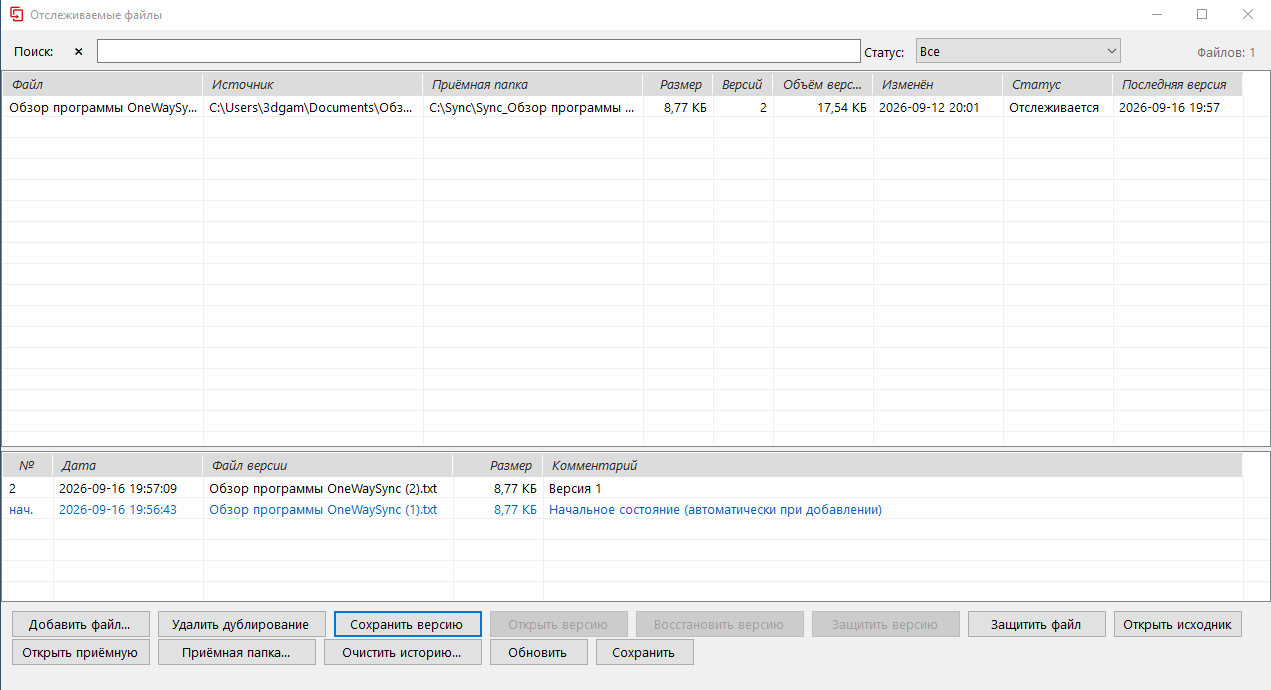
Список отслеживаемых файлов и версии внизу
Как добавить файл
- Нажмите «Добавить файл...».
- Выберите файл, который нужно отслеживать.
- Укажите приёмную папку — где будут храниться копии и версии.
По умолчанию
C:\Sync\_TrackedFiles. - Программа создаст папку
Sync_<имя_файла>и положит туда начальную версию.
Из проводника: правый клик по файлу →
«Добавить в OneWaySync». Файл сразу попадёт в список.
Что происходит после добавления
- Текущая копия (в папке
Sync_<имя>) — всегда актуальна. Обновляется автоматически при каждом сохранении файла. - Начальная версия — создаётся сразу при добавлении, помечена как «нач.».
- Ручные версии — создаются по кнопке «Сохранить версию» с вашим комментарием.
Основные действия
- «Сохранить версию» — сделать снимок текущего состояния файла. Укажите комментарий («добавил раздел 5»).
- «Открыть версию» — посмотреть содержимое версии в родной программе.
- «Восстановить версию» — вернуть файл к состоянию версии. Текущее содержимое можно сохранить отдельной версией.
- «Защитить версию» — пометить, что эта версия не должна удаляться автоочисткой.
- «Очистить историю...» — удалить старые версии старше указанного числа дней. Начальные и защищённые остаются.
- «Удалить дублирование» — прекратить отслеживание файла. Копии и версии остаются на диске.
5. Настройки
Открываются через кнопку «О программе» в главном окне →
«Настройки...». Здесь собраны все опции программы.
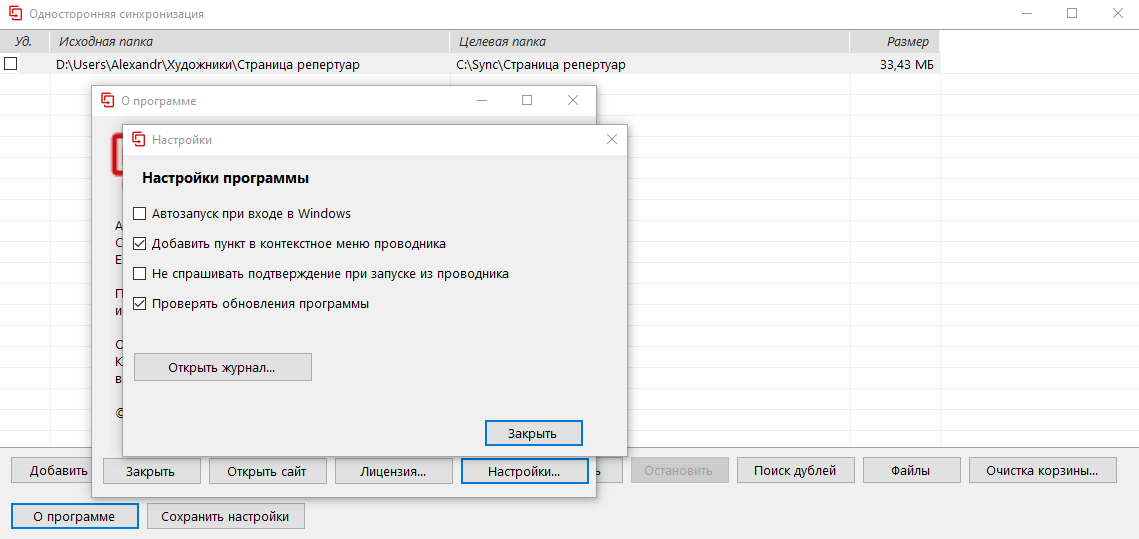
Окно настроек с чекбоксами
- Автозапуск при входе в Windows — программа будет запускаться автоматически вместе с системой.
- Контекстное меню проводника — добавить пункт «Добавить в OneWaySync» в правый клик по файлам.
- Не спрашивать подтверждение при запуске из проводника — добавлять файлы молча, без диалога.
- Проверять обновления — раз в сутки программа проверяет новую версию на сайте.
- «Открыть журнал...» — просмотр лога операций и ошибок.
6. Работа в трее
При закрытии окна программа не выключается, а сворачивается
в системный трей — правый нижний угол рядом с часами.
- Левый клик по иконке — показать окно программы.
- Правый клик по иконке — меню с пунктами «Открыть» и «Выход».
- «Выход» — полное завершение программы. Синхронизация прекращается, настройки сохраняются.
Совет: если программа работает в фоне и вы
не хотите, чтобы она мешала — просто сверните её. Она продолжит
синхронизацию.
7. Частые вопросы
Программа не запускается
Проверьте, установлена ли у вас .NET Framework 4.7.2
или новее. На Windows 7 SP1 её может не быть — скачайте с сайта Microsoft.
На Windows 10 и 11 она уже встроена.
Синхронизация не копирует файлы
- Проверьте, что исходная папка существует и доступна.
- Убедитесь, что указанная цель — не та же папка, что источник.
- Проверьте, не подпадают ли файлы под маски исключений
(например,
*.tmpили~$*). - Посмотрите журнал в настройках — там могут быть ошибки доступа.
Куда деваются удалённые файлы
При удалении через поиск дублей — в папку
_deleted_<дата> рядом с исходным файлом.
Оттуда можно вернуть вручную. Автоочистка удаляет эти папки
через 4 дня (настраивается).
Работает ли с OneDrive
Да, но с оговоркой: OneDrive — не обычная папка. FileSystemWatcher
может срабатывать с задержкой. Если нужна мгновенная реакция —
храните файлы локально.
Как удалить программу
Через «Панель управления → Программы и компоненты» найдите OneWaySync
и удалите. Ваши файлы и настройки остаются — они в отдельных папках.
Настройки в
%APPDATA%\OneWaySync\ можно удалить вручную.
Не нашли ответ? Пишите на
support@dikobraska.ru.
Укажите версию Windows, версию программы и краткое описание проблемы.