
Поиск файлов и папок
Окно «Поиск файлов» ищет файлы и папки по имени — на любом локальном диске, в конкретной папке или в сетевой шаре. Работает без индексации: обходит папки в реальном времени и показывает результаты по мере нахождения.
В отличие от поиска Windows, здесь есть поиск по маскам, учёт регистра, отдельные категории для файлов и папок, а также поиск внутри архивов — всего, что нет в стандартном Проводнике.
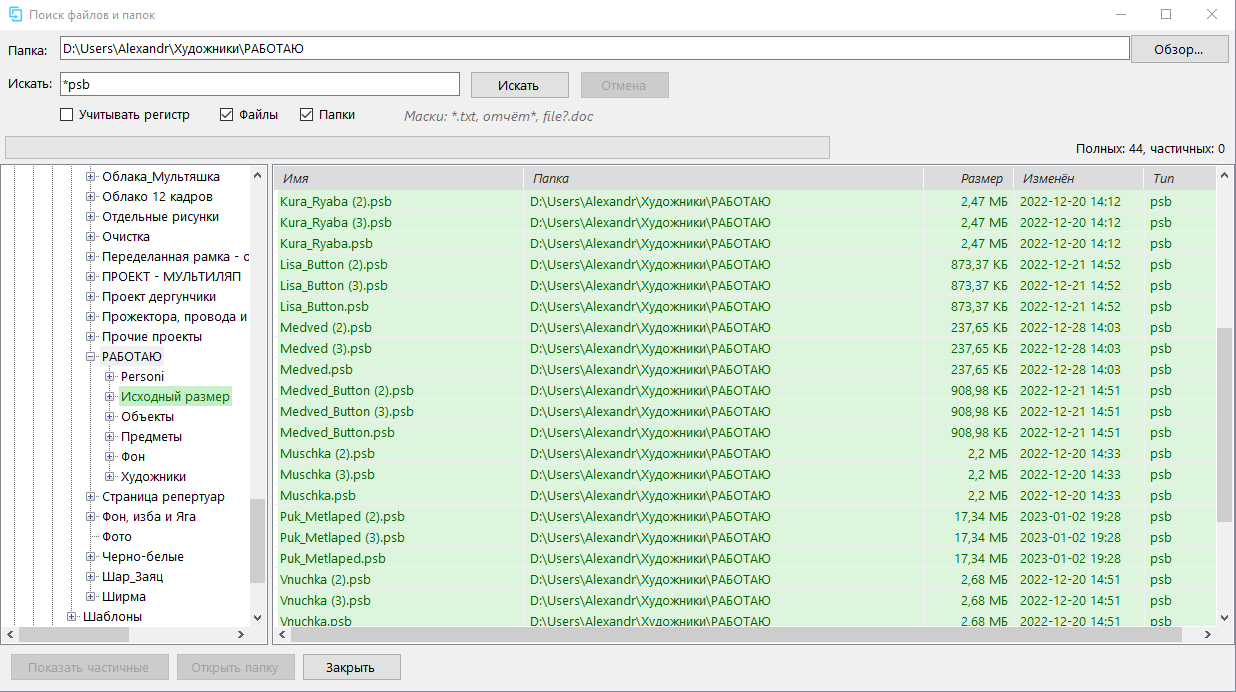
- В главном окне нажмите «Поиск файлов» — вторая строка кнопок, рядом с «Поиск дублей».
- Откроется окно с деревом папок слева и таблицей результатов справа.
- В левой части выберите диск или папку. Можно раскрывать узлы дерева, чтобы добраться до нужной подпапки.
- В поле сверху введите имя файла или папки. Поддерживаются маски:
*.txt,отчёт*,photo_?.jpg. - Поставьте галочки «Файлы» и/или «Папки» — что именно искать.
- При необходимости включите «Учитывать регистр». По умолчанию поиск регистронезависимый:
Отчётиотчётсчитаются одним и тем же. - Нажмите «Искать» или Enter.
C:\) может занять несколько
минут. Программа предупредит об этом и спросит подтверждение. Если диск SSD
и файлов немного — быстрее. Поиск внутри одной папки обычно занимает секунды.
*.txt— все файлы с расширением.txtотчёт*— все, чьё имя начинается на «отчёт»*отчёт*— все, где встречается «отчёт»photo_?.jpg—photo_1.jpg,photo_2.jpg*— вообще все файлы (полезно для обзора)
Имя файла полностью совпадает с запросом или маской. Показываются сразу после завершения обхода, подсвечены зелёным цветом.
Имя содержит запрос, но не совпадает целиком. Например,
запрос «отчёт» найдёт также годовой_отчёт.docx. Показываются
только после нажатия кнопки «Показать частичные», подсвечены
синим.
- Имя — название файла или папки
- Путь — полный путь к объекту
- Тип — «Файл» или «Папка»
- Размер — для файлов, в Б / КБ / МБ / ГБ
- Изменён — дата последнего изменения
- Расширение — для файлов, например
docx
- Двойной клик — открыть файл или папку в проводнике.
- «Открыть папку» — открыть папку выбранного результата.
- «Отмена» — прервать долгий поиск, найденное остаётся в списке.
- «Очистить» — сбросить результаты, начать заново.
Пока идёт поиск, дерево слева автоматически подсвечивает папки, где что-то нашлось:
- Папки с точными совпадениями — зелёным
- Папки с частичными совпадениями — синим (если включены)
- Можно раскрыть узел и увидеть конкретные файлы
- Enter в поле поиска — начать поиск
- Escape — очистить поле поиска
- Двойной клик по результату — открыть в проводнике
- Поиск по содержимому файлов не поддерживается — только по имени.
- Поиск внутри архивов работает через отдельное окно «Просмотр архивов».
- Не ищет в системных папках с ограниченным доступом — они просто пропускаются.