
Настройки программы
Всё в одном окне — открывается через «О программе»
Настройки OneWaySync открываются через кнопку «О программе» в главном окне — затем пункт «Настройки...». Здесь собраны все системные параметры программы.
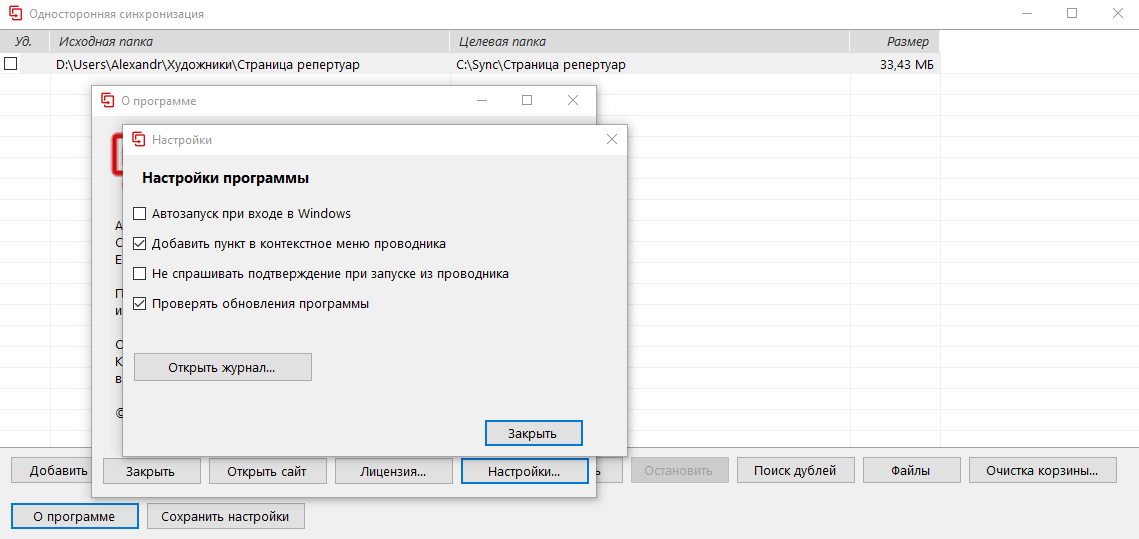
Окно настроек с чекбоксами
Автозапуск
Автозапуск при входе в Windows — программа запустится
автоматически вместе с системой и будет свёрнута в трее.
- Работает в фоне без открытия главного окна
- Синхронизация начинается сразу, если она была запущена при закрытии
- Настройка сохраняется в реестре
HKCU\...\Run
Контекстное меню проводника
Добавить пункт в контекстное меню проводника — правый клик
по файлу → «Добавить в OneWaySync». Файл сразу становится отслеживаемым.
- Работает для всех типов файлов
- Настройка сохраняется в реестре
- Убирается при снятии галочки
Тихий запуск из проводника
Не спрашивать подтверждение при запуске из проводника — файл
добавляется в отслеживание молча, без диалогового окна.
- Удобно при массовом добавлении файлов
- Уведомление всё равно появится — но без запроса
- Отключайте, если хотите видеть каждое добавление
Проверка обновлений
Проверять обновления программы — раз в сутки программа
обращается к сайту и проверяет новую версию.
- Если найдена новая — показывается окно с описанием
- Можно отложить — напоминание не появится до следующей версии
- Отключение — никаких запросов в интернет
Журнал ошибок
Кнопка «Открыть журнал...» — открывает файл
sync_errors.log в просмотрщике.
- Все ошибки и предупреждения программы
- Дата, время, описание, стек
- Удобно при обращении в поддержку
Сохранение настроек
Изменения сохраняются автоматически при переключении
чекбоксов. Кнопки «Применить» нет — всё пишется сразу.
- Файл конфига:
%APPDATA%\OneWaySync\config.xml - При выходе — финальное сохранение
- Резервная копия не создаётся автоматически — сохраняйте вручную
Дополнительные параметры
Помимо этого окна, отдельные настройки доступны в других местах:
- Интервал синхронизации — в коде программы (по умолчанию 3 минуты)
- Исключения — через кнопки «Исключения...» в главном окне
- Очистка
_deleted_— через кнопку «Очистка корзины...» - Очистка истории версий — через окно «Файлы»
Совет: включите автозапуск и тихий запуск — программа будет
работать в фоне и не отвлекать вас. Проверку обновлений лучше оставить
включённой, чтобы не пропустить важные исправления.