
История версий файлов
Окно «Файлы» ведёт историю изменений отдельных файлов. Программа запоминает текущее состояние и позволяет в любой момент вернуться к предыдущей версии. Полезно для документов, скриптов, сцен Unity, черновиков.
В отличие от Git, OneWaySync работает с любыми файлами — включая бинарные. Не нужно инициализировать репозиторий, делать commit или разбираться с ветками. Просто добавили файл — и история уже ведётся.
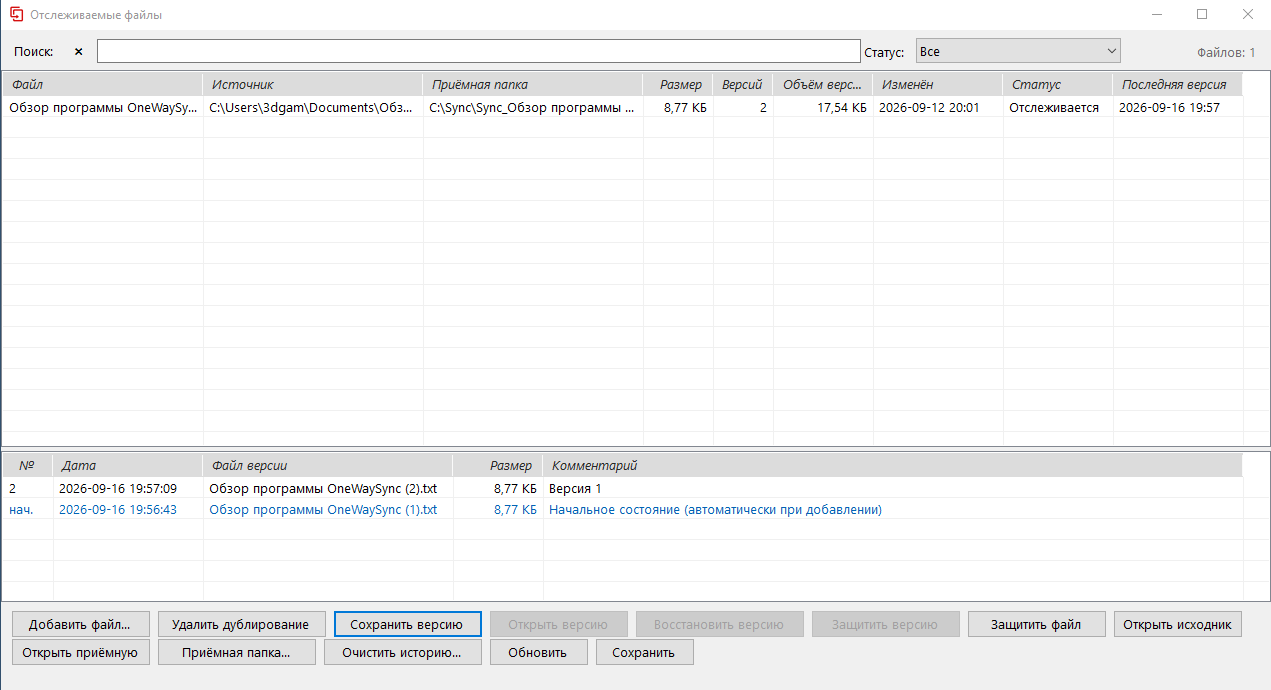
- Откройте окно «Файлы» из главного меню.
- Нажмите «Добавить файл...».
- Выберите файл на диске.
- Укажите приёмную папку — где будут храниться версии.
По умолчанию
C:\Sync\_TrackedFiles. - Программа создаст подпапку
Sync_имя_файлаи положит туда начальную версию с пометкой «нач.».
Для каждого отслеживаемого файла создаётся отдельная папка:
C:\Sync\_TrackedFiles\Sync_отчёт.docx\. Внутри:
- отчёт.docx — текущая копия файла. Обновляется автоматически при каждом сохранении источника.
- отчёт (1).docx, отчёт (2).docx — ручные версии с комментариями.
- versions.txt — журнал: номер версии, дата, имя файла, комментарий.
Файл без номера — всегда актуален. Отражает последнее состояние источника. Это ваша страховка: если исходный файл будет потерян, копия останется.
Создаётся автоматически при добавлении файла. Показывает, с чего вы начинали. Не удаляется автоочисткой.
Создаются по кнопке «Сохранить версию» с вашим комментарием. Например: «добавил раздел 5», «финальные правки перед сдачей», «перед экспериментом».
- Сохранить версию — сделать снимок текущего состояния файла с комментарием.
- Открыть версию — открыть файл версии в родной программе (Word, Photoshop, VS Code).
- Восстановить версию — вернуть файл к выбранной версии. Перед откатом программа предложит сохранить текущее состояние отдельной версией.
- Защитить версию — пометить звёздочкой, что эта версия не должна удаляться автоочисткой.
- Защитить файл — пометить весь файл: его версии не удаляются при очистке истории.
- Очистить историю — удалить версии старше N дней. Начальные и защищённые остаются.
- Открыть исходник — открыть папку с источником в проводнике.
- Открыть приёмную — открыть папку с версиями в проводнике.
- Прекратить — снять файл с отслеживания. Версии остаются на диске.
Кнопка «Очистить историю...» удаляет версии старше указанного количества дней. Процесс состоит из трёх шагов:
- Указать число дней (по умолчанию 30).
- Посмотреть предпросмотр — сколько версий будет удалено, сколько места освободится.
- Подтвердить — версии удаляются с диска безвозвратно.
Не удаляются: начальная версия и все защищённые версии. Если файл защищён целиком — очистка его не касается вообще.
Все действия записываются в versions.txt рядом с версиями:
- Сохранение версии: номер, дата, имя файла, комментарий
- Восстановление: дата, из какой версии, комментарий
- Очистка истории: дата, сколько версий удалено, какие номера
Отслеживание файлов работает со любыми типами: документы, изображения, скрипты, базы данных, сцены Unity, файлы проектов Visual Studio. Ограничение одно — файл не должен находиться в цели пары синхронизации (программа это блокирует).